ĐỐI VỚI TÒA NHÀ KHÔNG HỖ TRỢ LEONET NHƯNG KHÁCH CÓ THỂ SỬ DỤNG TRÊN ỨNG DỤNG 「&LEO」/ TRÊN WEBSIDE 「&LEO」CHUYÊN DỤNG CHO KHÁCH HÀNG HAY KHÔNG?
ĐỐI VỚI TÒA NHÀ KHÔNG HỖ TRỢ LEONET NHƯNG KHÁCH CÓ THỂ SỬ DỤNG TRÊN ỨNG DỤNG 「&LEO」/ TRÊN WEBSIDE 「&LEO」CHUYÊN DỤNG CHO KHÁCH HÀNG HAY KHÔNG?
Đối với tòa nhà không hỗ trợ LEONET vẫn có thể sử dụng dịch vụ một phần của LEONET.
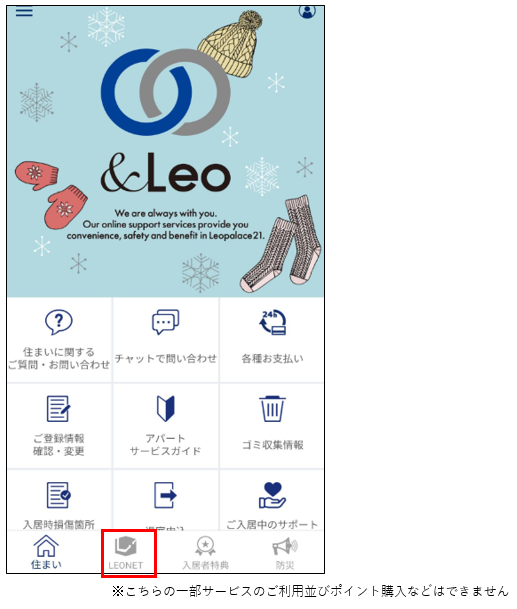
◆Những việc có thể làm trên ứng dụng &Leo
・Xác nhận hỏng hóc khi vào nhà・・・Trường hợp có vết bẩn hoặc vết trầy xướt trong phòng được tìm thấy, thì hãy xuất trình và đăng nhập vào ứng dụng &Leo trong vòng 1 tháng kể từ ngày bắt đầu hợp đồng nhà.
・Thông tin thu gom rác thải・・・・・Có thể xác nhận thông tin rác thải của tòa nhà.
・Đăng ký trả phòng・・・・・・・Có thể đăng ký trả phòng trên ứng dụng.(nhưng điều khiển phải dạng hợp đồng thuê phòng danh nghĩa cá nhân)
・Chức năng trò chuyện・・・・・Khi mà gặp vấn đề khó khăn trong cuộc sống có thể đặt câu hỏi cho chúng tôi bằng tin nhắn.
・Có thể xác nhận thông tin thảm họa và bản đồ phòng chống thiên tai. Có thể viết vào bản thông báo xác nhận an toàn và những vấn đề liên quan đến thiệt hại của tòa nhà.
◆Những việc có thể làm trên &LeoWeb
・Đăng ký trả phòng・・・・・・・Có thể đăng ký trả phòng trên web.(nhưng điều khiển phải dạng hợp đồng thuê phòng danh nghĩa cá nhân)
●Về việc sử dụng dịch vụ
Ứng dụng&Leo hoặc là &LeoWeb thì việc cài đặt thời kỳ đầu là cần thiết
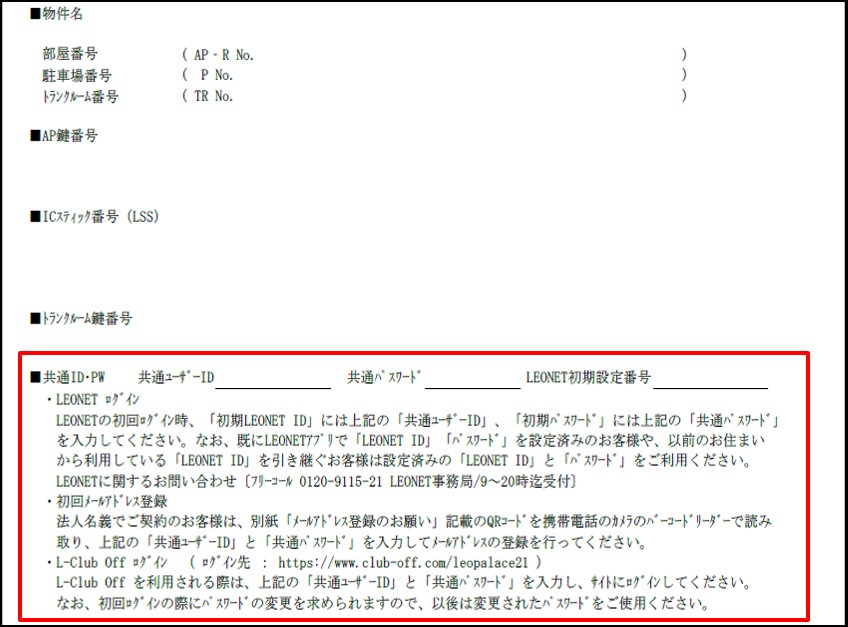
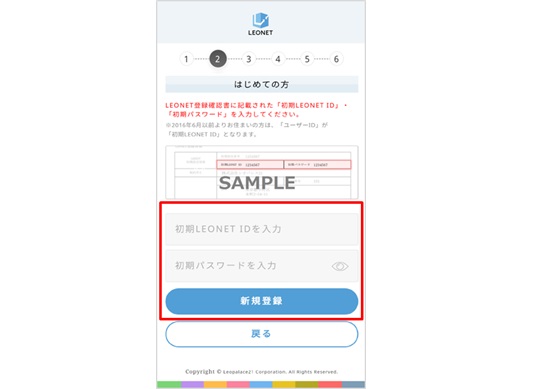
Hơn nữa khi cài đặt thời kỳ đầu thì LEONETID ban đầu và mật khẩu ban đầu là cần thiết.
Hãy tham khảo nhiều điều được ghi ở phía bên dưới như là 「ID chung(LEONETID ban đầu」của「Giấy xác nhận khi giao chìa khóa」và「mật khẩu chung(mật khẩu ban đầu)」.
◆Trường hợp cài đặt thời kỳ đầu bằng ứng dụng &Leo, đầu tiên cần phải tải ứng dụng về máy trước.
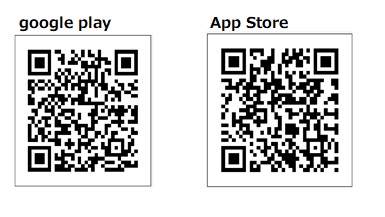
Phương pháp tải ứng dụng「&Leo」về máy
Một là quét mã vạch bằng kamera của điện thoại trong Google play
Hai là vào App store của điện thoại tìm kiếm và tải ứng dụng về
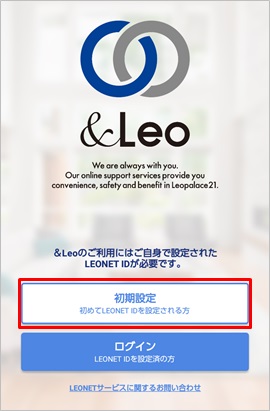
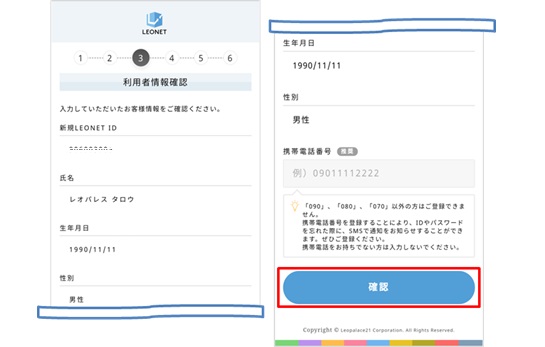
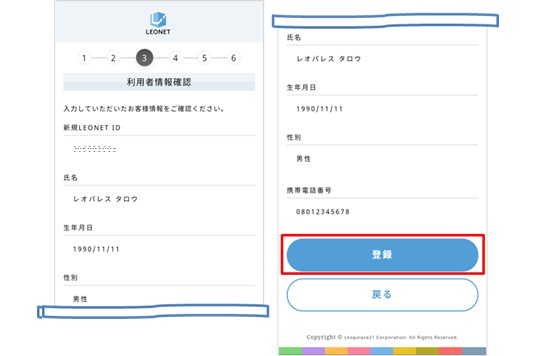
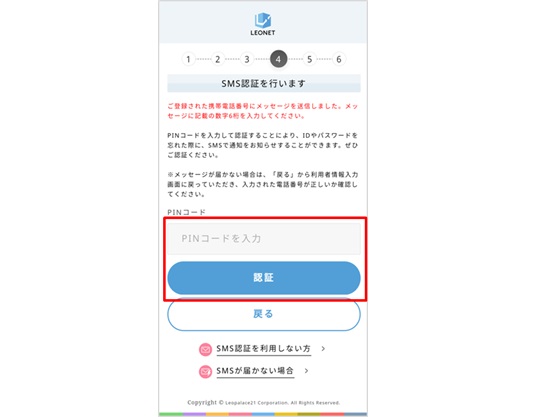
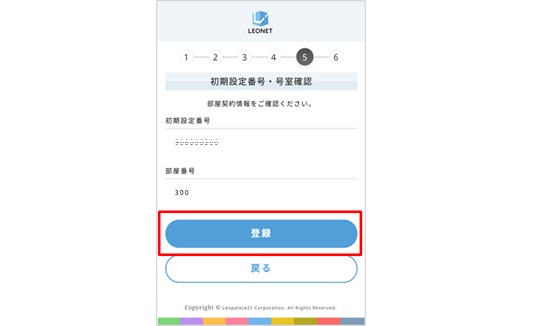
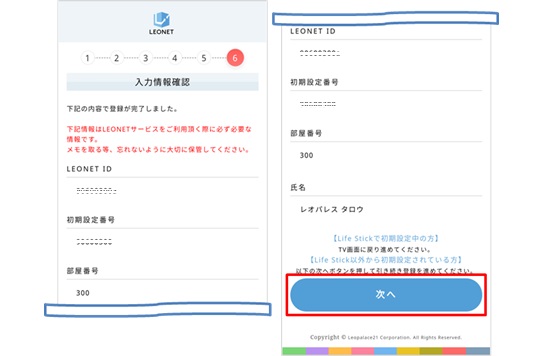
①Sau khi tải ứng dụng về xong, thì hãy chọn「cài đặt thời kỳ đầu(Đới với khách hàng đã cài đặt LEONET ID ban đầu)」.
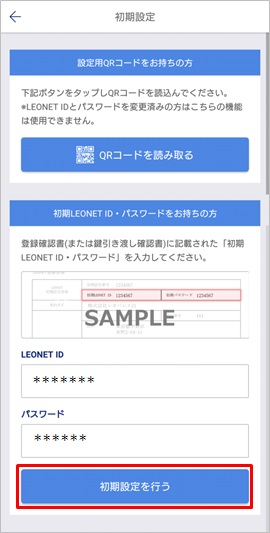
■Sau khi chọn「Tiến hành cài đặt thời kỳ đầu」 ■Hãy tham khảo cách đăng nhập vào LEONET
Đối với khách hàng muốn đăng ký trên Webside「&LeoWeb」thì xin hãy tham khảo tại đây.
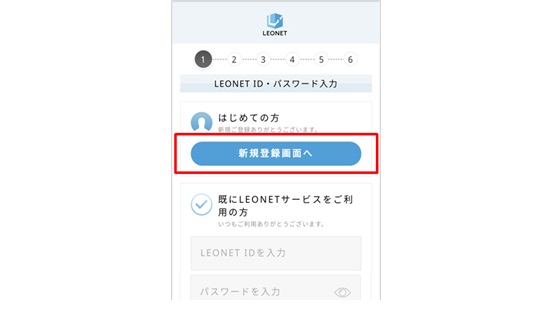
Sau khi quý khách nhập 「LEONET ID・mật khẩu」thì hãy chọn「đăng nhập」sau khi chọn xong thì sẽ chuyển sang các trang web khác.
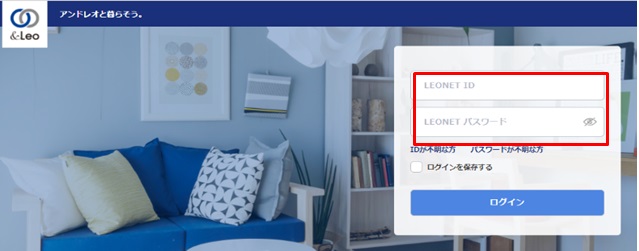
■Sau khi chọn「đăng nhập」■Hãy tham khảo cách đăng nhập vào LEONET
■Đăng nhập vào LEONET
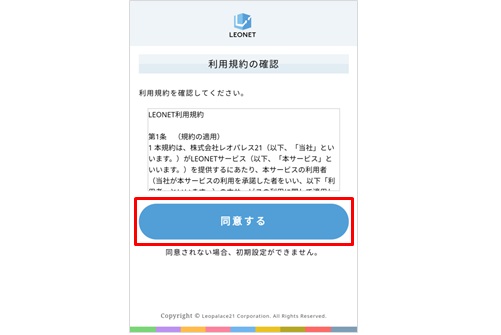
①Sẽ hiện thị màn hình xác nhận lần đầu sử dụng.
Sau khi xác nhận xong, nếu trường hợp đồng ý, xin hãy chọn「Đồng ý」.
●Trường hợp trên ứng dụng 「&Leo」
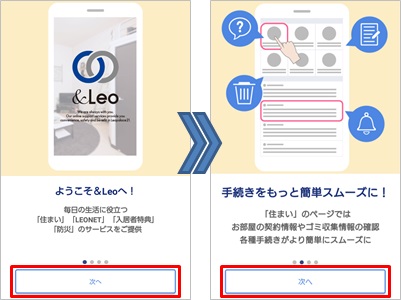
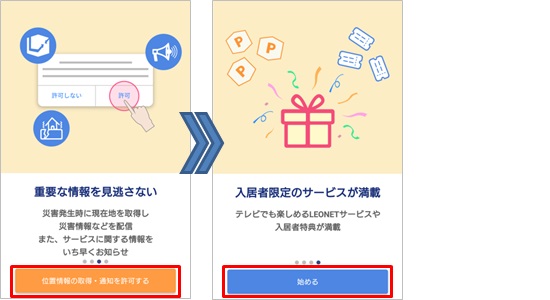
① Có giải thích đơn giản về ứng dụng 「&Leo」.
Hãy xác nhận nội dung, sau đó chọn 「次へ」.